
Por: Ceci Chocoj
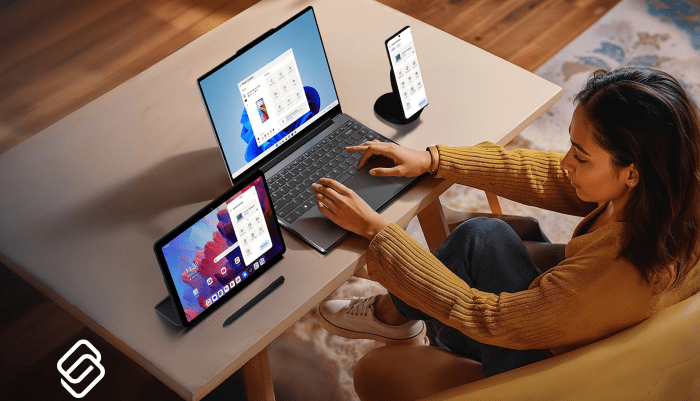
Sería obvio decir que el celular es el dispositivo en donde convive todo nuestro mundo: familia, amigos, trabajo, series, juegos, fotos, videos y más. Pero lo que quizás no sea tan evidente es que existe un sistema para llevar todo lo que ocurre en nuestro smartphone a una pantalla más grande, como una tablet o computadora que simplica todo.
Este fue desarrollado por Motorola y Lenovo, se llama Smart Connect y en pocas palabras, refleja todo tu smartphone en una pantalla más grande, ayudándote a ahorrar tiempo y trabajar o entretenerte con mayor comodidad. Con el sistema podrás iniciar cualquier tarea en tu celular para continuarla en una pantalla más cómoda, como la de tu computadora.
Al cambiar de dispositivo, las tareas, archivos, apps, notificaciones, fotos, videos e incluso el portapapeles de tu smartphone estarán al alcance del mouse y teclado. Al iniciar verás un sencillo panel de control compuesto por ventanas con acceso a las funciones más populares y todos los dispositivos conectados, incluyendo laptops, tablets, smartphones, accesorios como moto buds y moto tag, entre otros.
El diseño adaptable del panel de control permite ver todo de manera más cómoda desde tu computadora y mejor aún, ofrece la posibilidad de arrastrar los accesos directos para fijar tus favoritos.
¿La webcam de tu computadora tiene poca calidad?
No importa. Con este sistema, la cámara de tu celular se ocupará de hacerte lucir excelente durante una videollamada. Exacto: podrás trabajar o entretenerte de forma sencilla y cómoda. Es que, además de ser fácil de configurar, no requiere crear cuentas adicionales.
¿Qué puedo hacer con Smart Connect?
Este se ha desarrollado para aprovechar al máximo todo lo que puede ofrecer tu smartphone, el cual te permite:
- Compartir archivos de tu smartphone sin cables ni pasos extra
- Usar un solo teclado y mouse entre varios dispositivos
- Continuar con tareas y contenidos de una pantalla a otra
- Ver y gestionar notificaciones desde un único lugar
- Utilizar tu smartphone como webcam para videollamadas nítidas
Control cruzado entre dispositivos
Una de las funciones más prácticas, es el control cruzado. Con esta herramienta, puedes usar el mismo teclado y mouse para manejar tu computadora y tu smartphone o tablet. Por ejemplo, estás trabajando en tu PC y necesitas responder un mensaje o copiar texto y fotos que están en tu teléfono.
En lugar de tomar el smartphone y enviarte la información por correo, puedes controlar todo desde la computadora y copiar y pegar contenido entre ambos dispositivos.
Continuidad de contenido y aplicaciones
Este sistema te permite pasar contenido de un dispositivo a otro, sin interrupciones. ¿Cómo sería esto útil? De camino a casa, empiezas un podcast, un video o una serie en tu smartphone. Al llegar, podrás continuar reproduciendo ese contenido en una pantalla más grande, exactamente desde donde lo dejaste. Esta función es ideal tanto para el entretenimiento individual como para compartir momentos en familia o con amigos.
¿Necesitas utilizar una app de tu smartphone en la computadora?
Este también lo hace posible de forma sencilla. Los dispositivos Motorola con Android 16 tienen funciones exclusivas, como el gesto de Girar para Compartir. Al girar tu celular 180°, las imágenes que tengas allí abiertas se transferirán de manera automática a tu computadora.
Sincronización de notificaciones
Otra ventaja clave es la sincronización de notificaciones. Mensajes, alertas o llamadas pueden verse directamente en tu PC o tablet, sin necesidad de revisar constantemente el teléfono. Esto ayuda a mantener la concentración, especialmente durante la jornada laboral.
Inteligencia Artificial gracias a moto ai
En su evolución más reciente, se integra moto ai -la inteligencia artificial de Motorola- para ofrecer interacciones más intuitivas y útiles. Esto significa que:
- Puedes usar comandos de voz o texto para buscar archivos, abrir aplicaciones o transmitir contenido con instrucciones naturales, como “muestra mis fotos de vacaciones en el televisor”
- La IA aprende tus hábitos para sugerir acciones relevantes, por ejemplo, encontrando rápidamente documentos importantes cuando los necesitas
¿Qué necesito para usar Smart Connect?
Este viene incluido en todas las familias motorola razr y edge, llevando a los nuevos razr 60 ultra, razr 60, edge 60 pro y edge 60 fusion a un nuevo nivel de productividad. El sistema también es compatible con equipos de la familia g, como los moto g56, g75 y g85, entre otros. Para empezar a disfrutar, deberás instalar la app en tu computadora con Windows o tablet y así vincular tu teléfono con cualquiera de esos dispositivos.
La conexión entre ambos puede ser inalámbrica o mediante un cable USB-C. Una vez configurados, los dispositivos se reconocen automáticamente y quedan listos para trabajar en conjunto. El cual te ayuda a hacer más con menos esfuerzo, permitiéndote ahorrar tiempo y aprovechar al máximo tu smartphone y demás dispositivos en el día a día.
Cómo usar todas las funciones
Sincronizar la PC o el dispositivo móvil: Sincroniza manualmente los dispositivos mediante un código QR
Conectar el teléfono con el televisor: Disfruta juegos, haz videollamadas y usa las aplicaciones de tu teléfono en cualquier TV o monitor
Utilizar el teléfono en la tablet o la computadora: Este duplica la pantalla de tu teléfono o crea una pantalla virtual en la computadora
Usar la cámara del teléfono Android como cámara web de la PC: A fin de obtener una mejor experiencia de videollamada, utiliza la cámara de tu teléfono como una cámara web o dispositivo de captura de video
Utilizar aplicaciones de Android en la computadora: Es necesario contar con un teléfono Motorola o una tablet Lenovo. Inicia aplicaciones de Android directamente en tu PC para revisar mensajes, recibir llamadas y más. Para mensajes de texto, reproduce tu app de mensajes en tu PC o usa Mensajes de Smart Connect
Compartir archivos: Usar Centro de uso compartido para compartir archivos entre dispositivos sincronizados
Controlar el teléfono o la tablet con el teclado y el mouse de la computadora: Requiere teléfono Motorola. Usa el mouse y el teclado de la computadora para controlar instantáneamente el teléfono, arrastrar y soltar contenido, y hacer otras cosas
Ampliar o reflejar la pantalla de la computadora en la tablet: usa tu tablet Lenovo como una pantalla secundaria. Amplía tu espacio de trabajo extendiendo o duplicando la pantalla de la PC
Compartir el portapapeles: Cuando el Portapapeles se activa, puedes copiar texto, crear una instantánea o capturar una foto y luego pegarlos en un documento o enviarlos por correo electrónico a una PC y dispositivos Android sincronizados
Compartir la zona Wi-Fi móvil con la PC: Comparte los datos de tu teléfono Android con PC o tablets sincronizadas sin configurar una zona Wi-Fi o usar contraseñas manualmente